구글 플로우, 모르면 크레딧 60%가 사라지는 이유
영상 1개 뽑았는데 2개째가 안 뽑혀 답답하셨죠?
저도 처음 구글 플로우를 열었을 때 720p로 10초 영상부터 뽑았어요. 하루 무료 50크레딧(영상 사용량)의 60%가 한 번에 빠졌어요. 두 번째를 뽑으려니 20밖에 안 남았더라고요. 그런데 설정 칸 하나를 바꿨더니 같은 크레딧으로 5개가 나왔어요. 표 1장과 4단계만 따라 하면 날릴 뻔한 4개를 건져요.

Source · Google · 2025년 공식 데모 화면이라 무료 360p 결과와 다를 수 있어요
720p 10초 한 번에 30크레딧, 하루 50크레딧의 60%가 빠져요.
360p는 10크레딧이라 같은 날 10초 영상 5개를 뽑아요.
시안은 360p로 뽑고 고른 것만 720p로 다시 뽑으세요.
프롬프트 5종은 채운 예시와 참고 영상까지 맨 아래에 있어요.
구글 플로우 크레딧 60%가 빠지는 이유와 해상도별 차이
이유는 해상도예요. 해상도는 화면이 얼마나 선명한지를 뜻해요. 숫자가 클수록 선명하고 크레딧도 더 들어요.
플로우에서 영상을 만드는 엔진을 모델이라고 불러요. 영상 모델 Omni Flash 1.2는 초 단위로 크레딧을 받아요. 360p는 1초에 1크레딧, 720p는 1초에 3크레딧이에요(출처: Google 크레딧 도움말).
그래서 같은 10초 영상이 10크레딧도 되고 30크레딧도 돼요. 하루 50크레딧으로 나누면 이렇게 갈려요.
| 설정 (2026년 11월 기준) | 1개당 크레딧 | 하루 50크레딧의 | 하루에 |
|---|---|---|---|
| Omni Flash 1.2 · 360p · 10초 | 10 | 20% | 5개 |
| Omni Flash 1.2 · 720p · 10초 | 30 | 60% | 1개(20 남음) |
| Veo 3.1 Lite · 720p · 8초 | 10 | 20% | 5개 |
| Veo 3.1 Quality · 8초 | 100 | 200% | 0개 |
'하루에' 칸은 위 도움말의 단가로 계산한 값이에요. 단가는 바뀔 수 있어요.
초 단위라서 길이를 줄여도 아껴져요. 360p 5초는 5크레딧이에요(계산). 그럼 해상도는 어디서 바꿀까요?
구글 플로우 해상도 360p로 바꾸는 법 4단계
해상도는 프롬프트 상자의 설정에서 바꿔요. 프롬프트 상자는 만들 장면을 글로 적는 칸이에요.
- flow.google.com에 로그인하고 프로젝트를 열어요.
- 프롬프트 상자에 만들 장면을 적고 모델 이름을 눌러 동영상을 골라요.
- 프롬프트 상자 오른쪽 위 설정에서 모델을 Omni Flash 1.2로, 해상도를 360p로 맞춰요.
- 설정에 뜬 크레딧 비용을 확인하고 생성을 눌러요.
적을 장면이 아직 없으면 맨 아래 1번 채운 예시를 붙여 넣으세요.
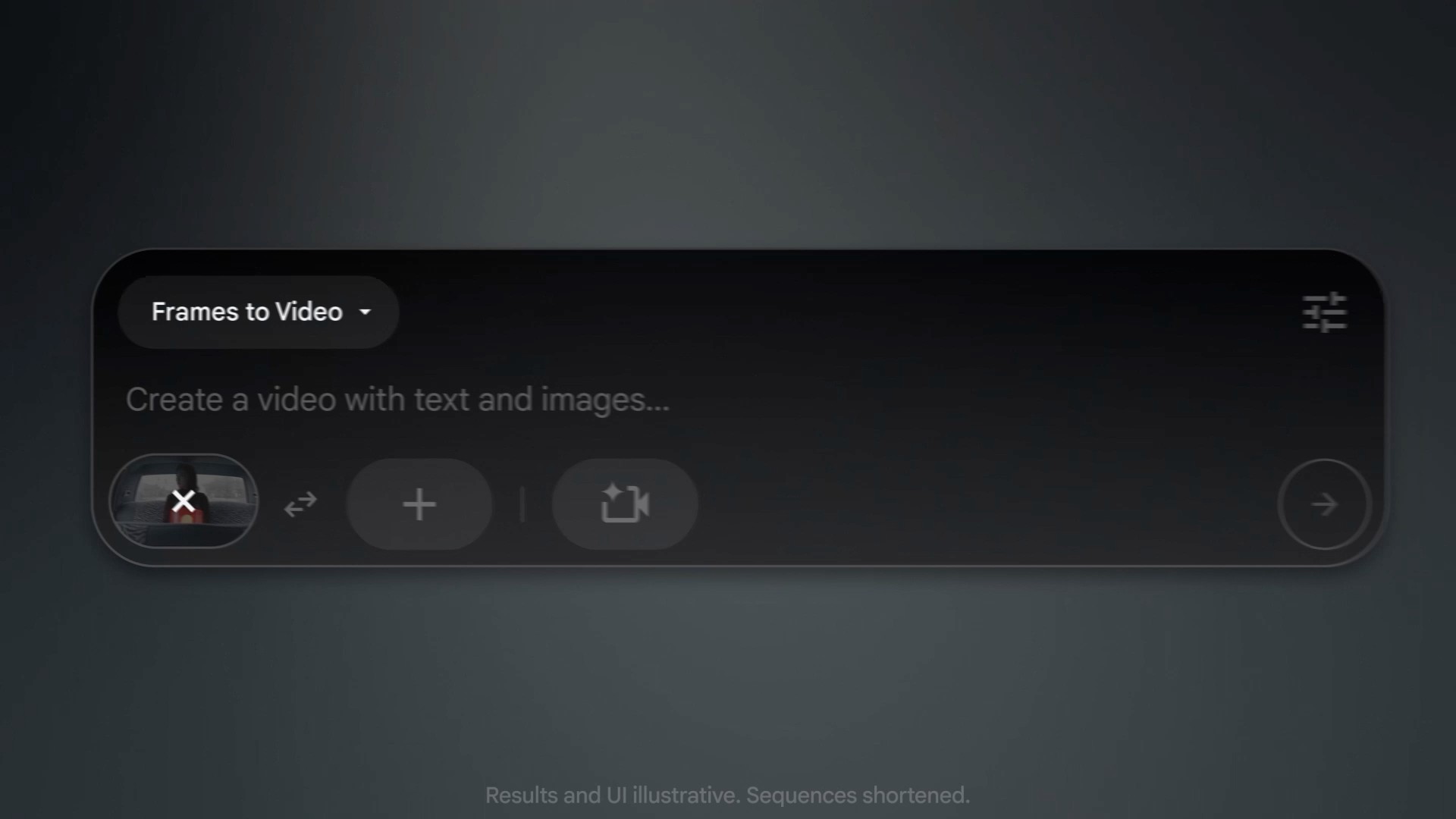
Source · Google · 2025년 공식 데모 화면(지금 화면과 다를 수 있어요). 오른쪽 위 아이콘이 설정이에요.
설정에는 출력 수(한 번에 뽑는 개수)와 길이도 있어요(출처: Google 동영상 만들기 도움말). 둘을 바꿨다면 크레딧 비용을 다시 보세요.
하루 50크레딧을 나누는 예
360p 시안 2개(20크레딧)와 720p 완성본 1개(30크레딧)면 50크레딧이에요. 시안으로 프롬프트를 고르고 고른 것만 720p로 다시 뽑아요.
구글도 360p 시안 뒤에 화질을 올리는 흐름을 소개했어요(출처: 구글 블로그). 다만 화질 올리기(업스케일)는 구독자 전용이에요. 다시 뽑은 영상이 시안과 똑같다는 안내는 공식 도움말에 없어요.
360p가 안 맞는 경우
720p 완성본이 바로 필요하면 360p는 안 맞아요. 이때는 설정에서 모델을 Veo 3.1 Lite로 바꾸는 길이 있어요. 720p 8초가 10크레딧이라 Omni Flash 1.2 720p 10초의 3분의 1이에요.
해상도만 맞추면 끝일까요?
무료 크레딧이 더 새는 곳 3가지와 돌려받는 경우
해상도 말고도 무료 크레딧이 새는 곳이 3군데 있어요.
- 모델이 Veo 3.1 Quality일 때 — 8초 1개가 100크레딧이라 하루 치로는 못 뽑아요. 2026년 12월 5일에 끝나는 모델이에요(출처: Google 모델 도움말).
- 오늘 치를 남겼을 때 — 안 쓴 크레딧은 다음 날로 넘어가지 않아요(출처: Google 크레딧 도움말).
- 밤 11시~새벽 2시에 만들 때 — 구독이 없으면 영상 생성이 막힐 수 있어요(같은 도움말). 이미지 생성은 그 시간에도 돼요.
반대로 돌려받는 경우도 있어요. 생성이 실패하거나 안전 필터에 막히면 1시간 안에 크레딧이 돌아와요(출처: Google 공식 도움말). 크레딧은 생성이 시작될 때 빠져요.
이제 아낀 크레딧으로 무엇을 만들지가 남았죠?
구글 플로우 프롬프트 예시 5종, 언제 쓰는지와 채운 예시
프롬프트는 만들 장면을 적는 주문 문장이에요. 구글이 권한 5요소(주인공과 동작·구도와 카메라·장소와 조명·스타일·소리)를 칸으로 나눴어요(출처: 구글 공식 Flow 팁). 대괄호 칸만 영어 낱말로 바꾸면 돼요.
참고 영상은 모두 구글이 2025년 Flow 공개 글에 실은 공식 데모예요. 무료 360p 결과와는 다를 수 있어요.
1. 텍스트로 동영상 만들기 — 글만으로 첫 영상을 뽑을 때
사진 없이 문장 하나로 영상을 만드는 기능이에요. 칸을 채우면 화면 크기·주인공·장소·빛·스타일·카메라·소리가 한 문장에 들어가요.
틀
[Shot: wide shot / close-up] of [subject] [doing what], in [place], [time of day] light, [style: cinematic / clay animation], camera [slowly pushes in / tracks alongside]. Audio: [ambient sound].채운 예시 — 노을 지는 해변을 달리는 코기를 넓게 잡고 옆에서 따라가며 찍어요. 소리는 파도와 바람이에요.
Wide shot of a corgi running along a beach, at sunset, warm golden light, cinematic, camera tracks alongside. Audio: waves and wind.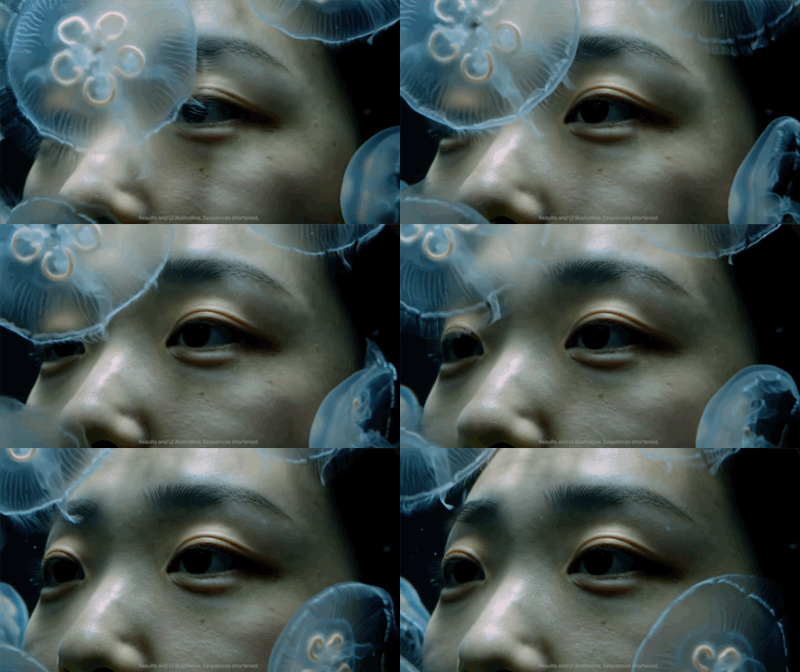
참고 영상 · Source · Google · 2025년 공식 데모 — 시네마틱 장면
2. 소재(재료) 이미지 — 같은 주인공을 여러 장면에 쓸 때
소재는 영상에 넣을 주인공이나 물건의 그림이에요. 주인공 그림을 먼저 만들어 두면 다음 장면에 소재로 넣을 수 있어요. 실제 사람 사진 대신 가상 캐릭터·동물·물건으로 만드세요.
틀
Reference image of [subject: who or what], [colors and clothing], [one distinctive detail], full body, plain background, soft even light.채운 예시 — 노란 목도리를 두른 작고 둥근 흰 로봇의 전신 그림이에요. 배경은 비우고 빛은 고르게 해요.
Reference image of a small round robot, white body and a yellow scarf, one antenna with a blue light, full body, plain background, soft even light.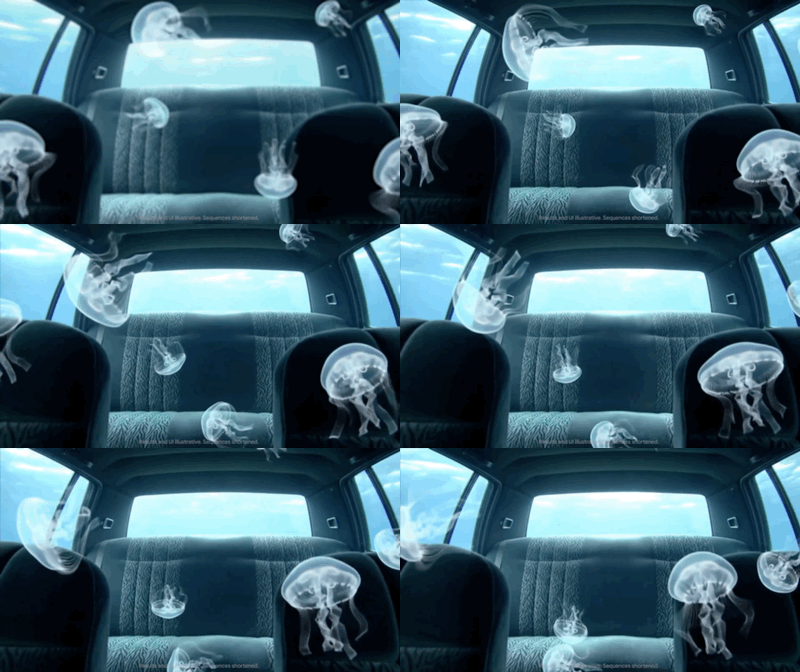
참고 영상 · Source · Google · 2025년 공식 데모 — 소재 그림 3장으로 만든 택시 장면
3. 프레임 동영상 변환 — 첫 장면과 끝 장면이 정해져 있을 때
시작 그림과 끝 그림을 올리면 그 사이를 영상으로 채우는 기능이에요(웹 전용). 프롬프트에는 두 그림을 잇는 동작만 적어요.
틀
Start on the first frame and end on the last frame. [Subject] [action that links the two frames], camera [movement], keep the same lighting and colors throughout.채운 예시 — 문 앞 그림에서 시작해 창가 그림으로 끝나요. 로봇이 그 사이를 걸어가고 카메라는 천천히 다가가요.
Start on the first frame and end on the last frame. The robot walks from the door to the window, camera slowly pushes in, keep the same lighting and colors throughout.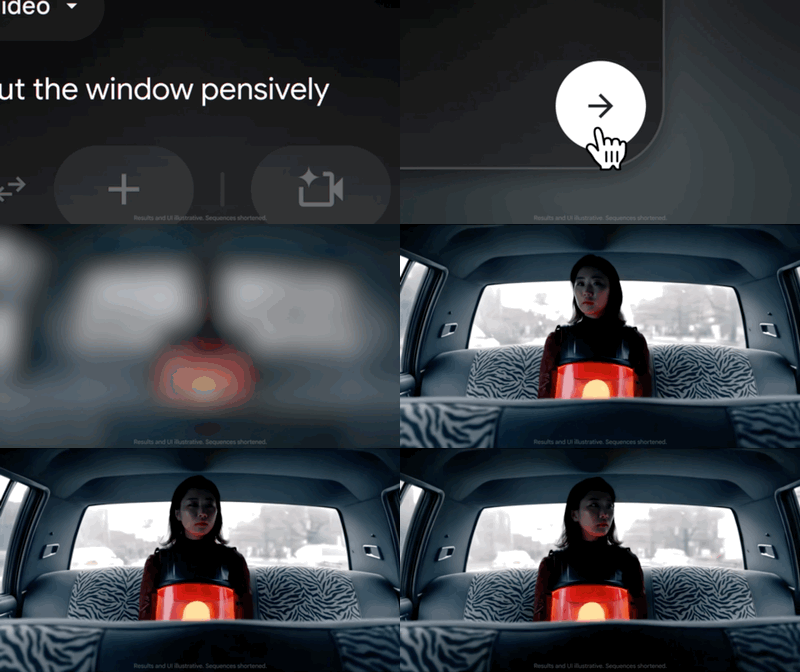
참고 영상 · Source · Google · 2025년 공식 데모 — 시작 그림에서 이어 만든 영상
4. 카메라 움직임 — 화면이 다가가거나 따라가게 할 때
카메라가 어떻게 움직일지를 따로 적는 틀이에요. aerial view는 하늘에서 내려다보기예요. tracking shot은 따라가기, pushes in은 다가가기예요.
틀
[Subject] [action] in [place]. Camera: [aerial view / tracking shot / slowly pushes in], [close-up / wide shot] framing, smooth continuous motion.채운 예시 — 햇빛 드는 방에서 로봇이 화분에 물을 줘요. 카메라는 가까이에서 천천히 다가가요.
A small round robot waters a plant in a sunny room. Camera: slowly pushes in, close-up framing, smooth continuous motion.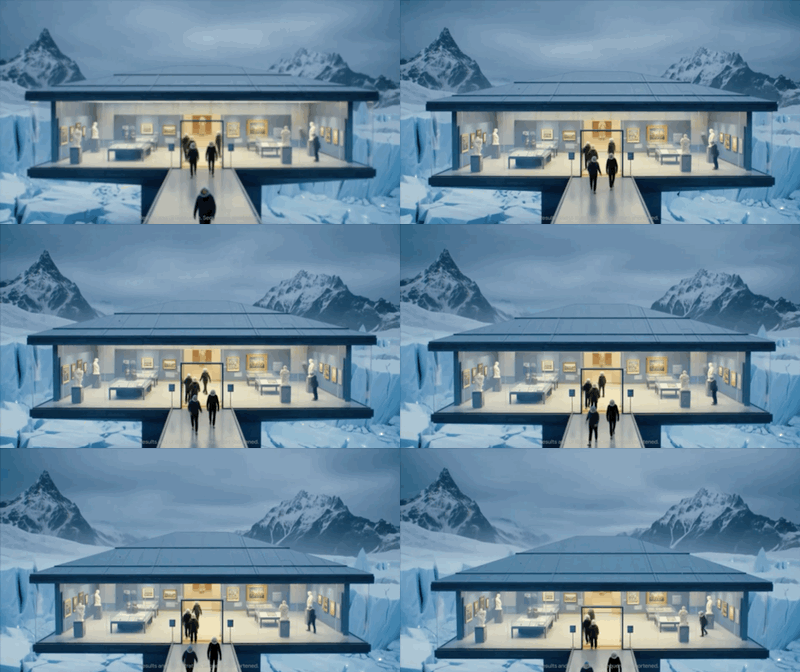
참고 영상 · Source · Google · 2025년 공식 데모 — 카메라 움직임을 골라 만든 장면
5. 다음 장면 이어 가기 — 같은 주인공으로 다음 컷을 만들 때
앞 프롬프트의 핵심 묘사를 빠짐없이 다시 적는 것이 요령이에요(공식 팁). 영상을 이어 붙이는 동영상 연장은 구독자 전용이라 무료에서는 새 영상으로 만들어요.
틀
Same [character: repeat the exact description], same [place and lighting]. Next moment: [new action]. [Shot type], camera [movement].채운 예시 — 같은 로봇과 같은 방에서 다음 순간을 찍어요. 꽃이 피고 로봇이 손뼉을 쳐요.
Same small round robot with a white body and a yellow scarf, same sunny room and warm light. Next moment: the plant blooms and the robot claps. Close-up, camera slowly pushes in.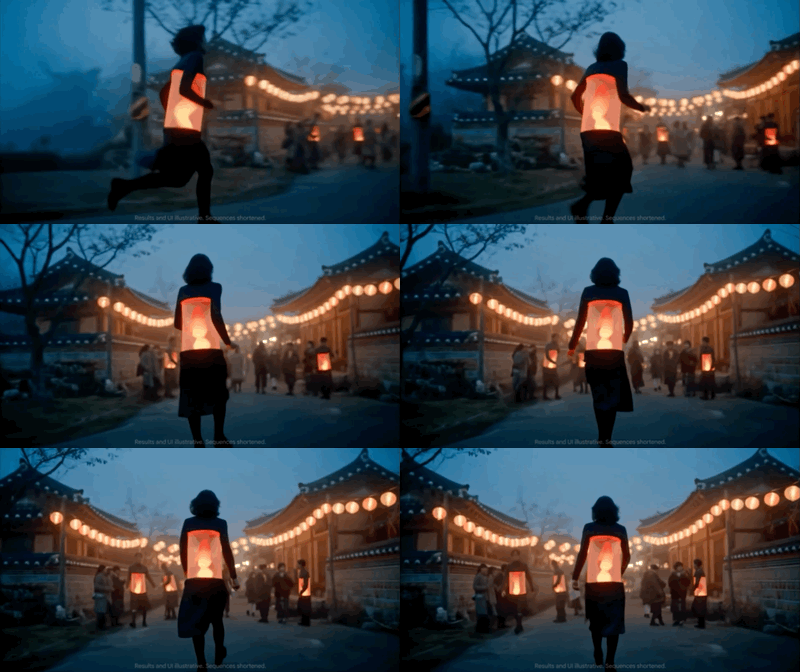
참고 영상 · Source · Google · 2025년 공식 데모 — 장면 이어 붙이기(이 동영상 연장 기능은 구독자 전용)
영어가 막히면 Gemini에게 프롬프트를 다듬어 달라고 하세요(공식 팁). 처음이라면 제미나이 사용법, 크롬에서 무료로 되는 4가지부터 보세요. 내레이션 원고는 음성파일 텍스트 변환 무료 5곳으로 받아 적어요.
자주 묻는 질문
구글 플로우는 한국에서 구독 없이 되나요?
네, 한국 계정으로도 구독 없이 매일 50크레딧을 받아 영상을 만들 수 있어요. 한국은 Google 지원 국가 목록의 152개 국가·지역에 들어 있어요. 만 18세 이상만 쓸 수 있어요.
유료로 바꾸면 크레딧은 얼마나 늘어나요?
Google AI Plus는 월 ₩7,500에 월 200크레딧, Pro는 월 1,000크레딧이에요. Ultra는 월 ₩119,000부터이고 등급·지역별로 다르며 바뀔 수 있어요(출처: Google 구독 페이지, 2026년 11월 14일 기준). 360p 시안 하루 5개로 충분하면 결제하지 않아도 돼요.
한국어 프롬프트로 써도 되나요?
공식 도움말은 영어 프롬프트를 권하고, 한국어 품질은 공식 자료에 나오지 않아요. 그래서 위 5종은 영어 칸 채우기형으로 만들었어요(출처: Google 공식 도움말).
정리
구글 플로우 크레딧은 해상도 한 칸이 60%를 갈라요.
360p 화질이 아쉬울까 봐 망설여진다면 시안만 360p로 뽑으세요. 시안 2개와 720p 1개가 하루 50크레딧에 딱 맞아요.
지금 flow.google.com에서 해상도를 360p로 바꾸고 1번 채운 예시를 붙여 넣어 보세요. 10초 1개에 10크레딧이에요. 위 크레딧 표는 저장해 두고 생성 전마다 한 번씩 보세요.