감마 PPT, 무료 400 크레딧은 다시 안 채워져요
발표는 코앞인데 PPT 첫 장도 못 채우셨죠? 저도 처음엔 감마 PPT 무료 크레딧이 매달 채워지는 줄 알았어요. 한 번뿐인 400을 장당 크레딧으로 나누니 10장짜리 6개면 바닥날 수 있었어요. 처음이든 몇 번째든 아끼는 법을 표 1장과 설정 3가지로 정리해 뒀어요. 이번 발표가 몇 장짜리인지부터 메모해 두세요.
감마 PPT 무료 400 크레딧은 가입 때 한 번 주고 다시 채워지지 않아요.
10장에 이미지 5장이면 20에서 60 크레딧, 400으로 6개에서 20개 분량이에요(계산값).
손으로 고치기·테마 바꾸기는 0 크레딧, AI 이미지·편집은 크레딧이 빠져요.
무료로도 PPT·PDF로 받을 수 있지만 감마 배지(워터마크)가 붙어요.

감마 PPT 무료 크레딧, 400으로 만드는 개수 계산표
감마 무료 플랜은 가입할 때 400 크레딧을 한 번 주고 다시 채워 주지 않아요(출처: 감마 도움말, 2026년 11월).
감마는 슬라이드 한 장을 '카드'라고 불러요. 카드 1장에 1에서 3 크레딧, AI 이미지 1장에 2에서 15 크레딧이 들어요(출처: 감마 개발자 문서). 무료 플랜은 한 번에 10장까지라 10장짜리로 셌어요(출처: 감마 도움말).
| 구성 (2026년 11월 기준) | 1개에 드는 크레딧 | 400으로 만드는 개수 |
|---|---|---|
| 10장 + AI 이미지 5장(공식 예시) | 20에서 60 | 6개에서 20개 |
| 10장, 이미지 없음 | 10에서 30 | 13개에서 40개 |
| 5장, 이미지 없음 | 5에서 15 | 26개에서 80개 |
개수는 공식 단가·예시 범위로 계산한 값이고 감마가 발표한 숫자가 아니에요. 감마가 단가와 한도를 바꿀 수 있어요.
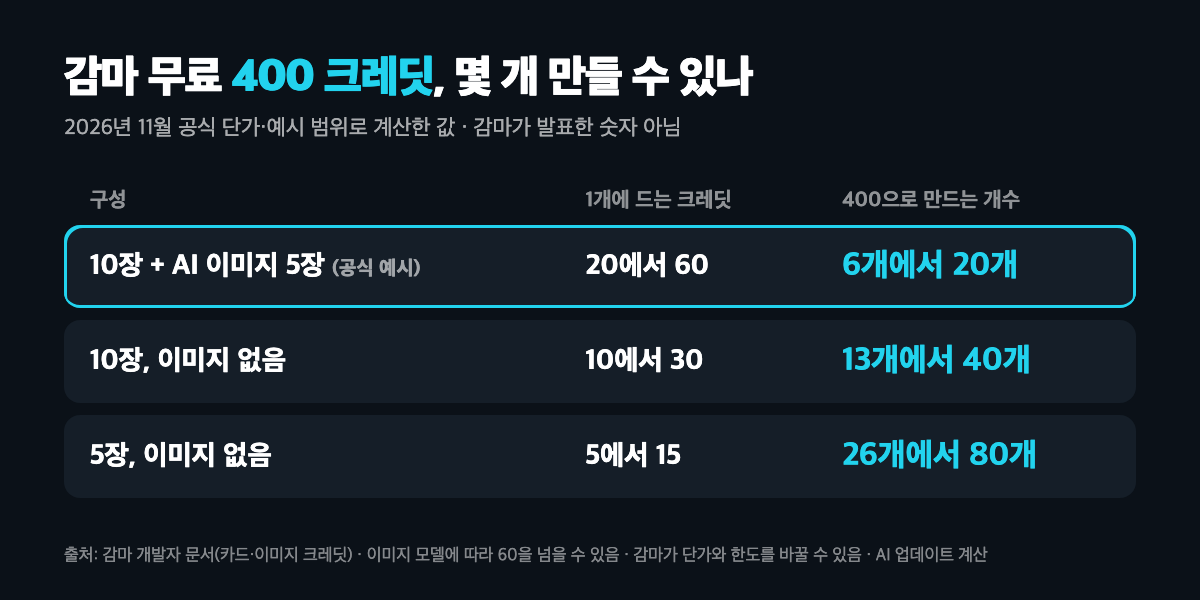
공식 예시로 본 10장 발표 자료 1개의 크레딧
감마 개발자 문서의 예시도 10장에 기본 모델 이미지 5장이면 20에서 60 크레딧이에요. 이미지 모델에 따라 장당 15까지 들어 60을 넘을 수도 있어요.
그렇다면 어디서 줄일 수 있을까요?
감마 PPT 크레딧 아끼는 설정 3가지와 공짜인 작업
감마 크레딧은 AI가 새로 만들거나 고칠 때만 빠져요(출처: 감마 도움말). 이미 많이 쓰셨다면 이미지 출처 기본값이 'AI images'(AI가 새로 그림)여서예요.
- 이미지 출처를 'Image placeholders'(그림 자리만 비워 둠)나 'Don't add images'(글만)로 골라요.
- 'Plan'(계획) 모드로 계획부터 보고 고치면 다시 만들 일이 줄어요. 원고가 있으면 'Paste'(붙여 넣기)에 넣고
---로 장을 나눠요. - 고칠 때는 손으로 해요. 글자 수정·순서 이동·테마·글꼴·색 바꾸기는 0 크레딧이에요.
'그림을 빼면 허전하지 않나요?' 그림이 꼭 있어야 하는 장이라면 AI 이미지가 맞아요. 다만 이미지 단가가 카드보다 높으니 초안은 비워 두고 확정된 장에만 넣으세요.
비워 둔 자리의 그림은 자리 표시자에 넣을 그림을 만드는 프롬프트 꿀팁 5가지로 따로 만들 수 있어요. 붙여 넣을 원고는 발표 원고 초안을 무료로 쓰는 제미나이 활용법 4가지로 먼저 써 두세요.
되돌리기(Ctrl+Z·Cmd+Z)를 해도 이미 빠진 크레딧은 돌아오지 않아요(출처: 감마 도움말).
함께 보면 좋은 글: 구글 플로우, 모르면 크레딧 60%가 사라지는 이유 — 설정 하나로 크레딧이 갈리는 다른 툴
감마 PPT 내보내기, 무료 배지와 글꼴 깨짐 막는 법
무료 플랜에서도 PDF·PNG·PPTX(파워포인트 파일)로 받을 수 있어요(출처: 감마 도움말). 다운로드 순서는 Share(공유) → Export(내보내기) → PowerPoint예요.
무료로 받은 PDF·PPTX에는 'Made with Gamma' 배지가 붙어요. 유료로 바꿔도 이미 받은 파일은 다시 내보내야 배지가 빠져요.
받아 보니 글꼴과 배치가 달라졌다면 이유가 뭘까요?
파일이 편집 화면이 아니라 발표 화면 기준으로 만들어지거든요. 내보내기 전에 3가지를 챙기세요.
- Present(발표) 화면에서 모양을 먼저 봐요.
- 내보내기 메뉴의 'Install fonts'(글꼴 설치)로 글꼴을 깔아요.
- 구글 슬라이드는 파일에 든 글꼴을 쓰지 않아 글꼴이 바뀔 수 있어요.
그래도 표의 둥근 모서리는 각지게, 그라데이션 제목은 단색으로 나올 수 있어요.
PPT 템플릿, 쓰던 양식을 감마에 올려 쓰는 법
양식을 덜 맞추려면 쓰던 PPT 템플릿(.pptx·.potx)을 감마에 올려 두세요. Import(가져오기) → More options(더 보기) → 'Import a template'(템플릿 가져오기)예요. 올린 양식은 무료 플랜에서도 템플릿으로 다시 쓸 수 있어요(출처: 감마 도움말).
다만 템플릿으로 만들면 카드당 크레딧이 조금 더 들 수 있어요(출처: 감마 개발자 문서).
회사 자료나 개인정보가 든 파일은 사내 규정부터 살펴보세요.
자주 쓰는 PPT 템플릿 파일 하나를 바탕화면에 꺼내 두세요.
감마 유료 플랜이 필요한 경우와 환불 조건 3일
유료 플랜은 한 번에 10장 넘게 만들거나 배지 없는 파일을 내야 할 때 필요해요(출처: 감마 도움말).
| 감마 요금제 (2026년 11월 기준) | 크레딧 | 한 번에 만드는 장수·배지 | 걸리는 점 |
|---|---|---|---|
| Free | 가입 때 400 한 번 | 10장까지, 배지 있음 | 다시 안 채워지고 따로 못 사요 |
| Plus | 매달 1,500 | 100장까지, 배지 없음 | 환불은 3일 안·300 크레딧 미만 사용 때만 |
| Pro | 매달 4,000 | 100장까지, 배지 없음 | 장수는 Plus와 같아요 |
| Ultra | 매달 20,000 | 100장까지, 배지 없음 | 월 결제만 돼요 |
10장 안쪽 발표를 가끔 만들고 배지가 붙어도 괜찮다면 결제하지 않아도 돼요. 결제했다가 마음이 바뀌면 어떻게 될까요?
환불은 결제 후 3일 안에 고객지원에 직접 요청해야 하고, 해지만으로는 자동 환불되지 않아요(출처: 감마 도움말). Plus는 300, Pro는 600 크레딧 미만을 썼을 때만 대상이에요.
감마는 누적 사용자 7,000만 명 이상으로 보도된 서비스예요(출처: CIO Korea, 2025년 11월).
감마가 안 맞는 경우
정해진 양식 그대로 내야 하는 문서라면 손이 더 갈 수 있어요. 내보낸 파일의 모양이 화면과 달라질 수 있어서예요.
다른 AI PPT 툴과 견주어 보려면 젠스파크에서 PPT 파일을 받는 조건부터 보세요.
자주 묻는 질문
감마 PPT 무료 크레딧을 다 쓰면 어떻게 되나요?
크레딧이 0이 돼도 손으로 고치는 편집과 AI가 아닌 기능은 계속 쓸 수 있어요(출처: 감마 도움말). 친구 초대 1명당 200 크레딧을 받고 무료 계정은 2,000까지 쌓여요.
감마 PPT 워터마크는 무료로 지울 수 있나요?
감마 배지(워터마크)는 유료 플랜에서 내보내야 빠지고, 무료로는 개인 인쇄용만 배지 없이 뽑을 수 있어요. 편집 화면에서 브라우저 인쇄(Ctrl+P·Cmd+P)를 쓰면 돼요(출처: 감마 도움말).
감마 PPT를 구글 슬라이드로 옮길 수 있나요?
네, PPTX로 내보낸 뒤 구글 슬라이드에 올리면 옮길 수 있어요. 다만 구글 슬라이드에서는 글꼴이 바뀌기도 해요.
정리
감마 PPT 무료 크레딧은 한 번뿐이라 아끼는 설정이 먼저예요.
아끼려다 시작을 미룰 필요는 없어요. 이미지 없는 10장짜리는 계산상 많아야 30 크레딧이에요.
오늘은 10장짜리 1개만 만들어 보세요. 이미지 출처는 'Image placeholders'로 두고 남은 크레딧을 적어 두세요. 입력 예시: "신입사원 온보딩 발표 자료 10장, 장마다 핵심 3줄"
함께 보면 좋은 글
- 젠스파크, 이거 모르면 PPT 1장도 다운 못 받아요. — 감마와 견줘 볼 다른 AI PPT 툴의 다운로드 조건
- 제미나이 사용법, 무료플랜 활용법 4가지와 안 되는 1가지 — 감마에 붙여 넣을 발표 원고를 먼저 써 두는 법
- 구글 플로우, 모르면 크레딧 60%가 사라지는 이유 — 설정으로 크레딧을 아끼는 같은 원리
'업무 자동화' 카테고리의 다른 글
| 젠스파크, 이거 모르면 PPT 1장도 다운 못 받아요. (0) | 2026.11.17 |
|---|---|
| AICE자격증, 국가공인 자격증이 아니라고? 6개 중 1개 (0) | 2026.11.17 |
| 한영번역기, 설마 OO 그대로 넣으세요? 지울 정보 4가지 (0) | 2026.11.16 |


